IPTV Audio Désynchronisé ? Diagnostic + 5 Solutions Rapides
27 août 2026 · 8 min de lecture
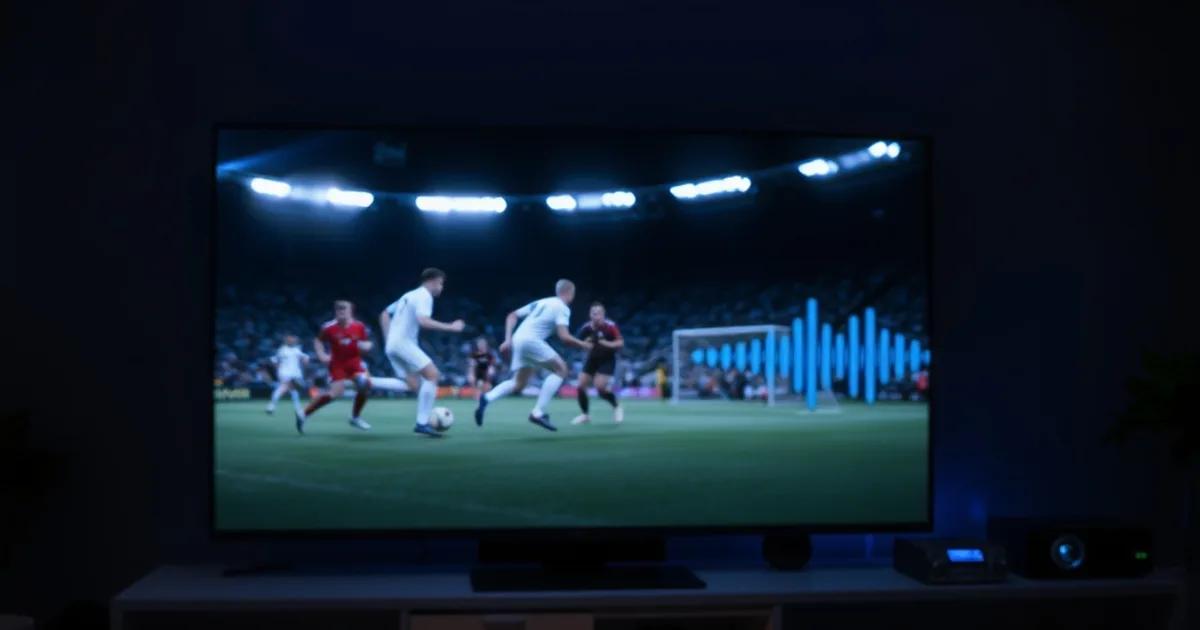
Le tirage au sort de la Ligue des Champions 2026-27 a lieu aujourd'hui, et les premières journées de phase de ligue arrivent vite derrière. Ajoutez à ça le retour du multi-écrans pour suivre plusieurs matchs de Ligue 1 en simultané depuis le 22 août, et un problème que les guides IPTV ignorent presque tous ressort en force : le décalage entre le son et l'image.
Ce n'est pas du buffering, ce n'est pas une image qui gèle — c'est pire dans un sens, parce que le flux continue de tourner normalement mais avec un son en retard (ou en avance) de quelques centièmes à quelques secondes. Sur un but, un commentaire de VAR ou une clameur de stade, ce décalage saute immédiatement aux oreilles et gâche l'expérience, surtout si vous regardez deux ou trois matchs à la fois sur des écrans différents.
La plupart des articles sur l'IPTV parlent du choix de l'application ou du buffering, mais laissent complètement de côté la désynchronisation audio. Ce guide comble ce vide avec un diagnostic en trois étapes et cinq solutions concrètes, dans l'ordre où il faut les essayer.
Pourquoi la désynchronisation audio gâche la Ligue des Champions (et comment la détecter)
La désynchronisation audio/vidéo vient d'un décalage de traitement entre deux flux qui, à l'origine, sont parfaitement calés : la piste audio et la piste vidéo. Sur un flux IPTV, ce calage peut se perdre à plusieurs endroits de la chaîne — au niveau du serveur source, du décodage sur votre boîtier ou votre app, ou du traitement d'image de votre télévision elle-même. Contrairement au buffering, le flux ne s'arrête jamais : il continue, mais le son n'arrive plus au même instant que l'image.
Sur un match de championnat classique, un léger décalage passe presque inaperçu. Sur une soirée de Ligue des Champions, tout devient plus visible : les commentateurs réagissent en même temps sur toutes les chaînes concurrentes (radio, TV, réseaux sociaux), donc un décalage de 300 à 500 millisecondes suffit à "spoiler" un but avant qu'il n'apparaisse à l'image. Le problème s'aggrave encore en configuration multi-écrans, où l'IPTV doit gérer plusieurs décodages simultanés — voir notre guide sur l'installation multi-écrans pour la Ligue 1 (/blog/iptv-multi-ecran-ligue-1-installer-plusieurs-teles) qui détaille les contraintes matérielles de ce type de setup.
Le signe le plus fiable d'une désynchronisation audio, par opposition à un simple lag réseau, c'est que l'image reste fluide (pas de saccade, pas de gel) alors que les lèvres des commentateurs ou le bruit d'un tacle n'arrivent pas au bon moment. Si l'image elle-même saccade ou gèle, le problème est différent — reportez-vous plutôt à notre diagnostic buffering (/blog/iptv-buffering-gel-diagnostic-solution).
Un décalage audio persiste malgré ces réglages et vous ne savez pas s'il vient de votre matériel ou du flux ?
Diagnostic rapide : est-ce vraiment du lag audio ? (test 1-2-3)
Avant d'appliquer une solution, il faut confirmer la nature du problème. Trois tests simples permettent de trancher en moins de cinq minutes.
Test 1 — Le test du clap ou du tacle : repérez une action nette et brève à l'image (un joueur qui frappe le ballon, un contact appuyé). Si le bruit arrive clairement après le geste visuel, le son est en retard. Si c'est l'inverse, plus rare mais possible avec certains décodeurs, le son est en avance.
Test 2 — Le test multi-source : si vous avez une deuxième source pour le même match (une chaîne TV classique, une radio, ou un second flux IPTV), comparez les deux en simultané. Si le décalage est identique sur les deux sources, le problème vient de la diffusion à la source, hors de votre contrôle. S'il n'apparaît que sur votre flux IPTV, le problème est local, sur votre installation.
Test 3 — Le test de changement de chaîne : le décalage persiste-t-il en changeant de chaîne, ou uniquement sur certaines ? Un décalage qui touche toutes les chaînes pointe vers votre matériel (TV, box, réseau). Un décalage limité à une seule chaîne ou un seul flux pointe vers l'encodage de cette source précise, et aucune solution matérielle ne le corrigera complètement.
Solution 1 : Passez du Wi-Fi à une connexion Ethernet câblée
Le Wi-Fi introduit de la variabilité dans le débit reçu (le fameux jitter), et cette variabilité oblige votre app IPTV à réajuster en permanence son traitement du flux pour éviter les coupures. Ce réajustement constant est l'une des causes les plus fréquentes de dérive progressive entre son et image, surtout après plusieurs dizaines de minutes de lecture.
Une connexion Ethernet filaire élimine cette variabilité : le débit est stable, la latence est prévisible, et l'app n'a plus besoin de compenser en permanence. C'est la solution la plus simple à tester en premier, car elle ne coûte rien de plus qu'un câble RJ45 entre votre box internet et votre téléviseur ou décodeur IPTV.
Si un câblage direct n'est pas possible dans votre salon, un adaptateur CPL (courant porteur en ligne) reste largement préférable au Wi-Fi pour la stabilité, même s'il n'égale pas un câble Ethernet direct. Pour une configuration multi-écrans, où plusieurs flux tournent en même temps, cette stabilité réseau devient encore plus déterminante — voir le guide vitesse et débit avant la reprise de la Ligue 1 (/blog/preparer-iptv-ligue-1-22-aout-vitesse) pour les seuils de bande passante à respecter.
Solution 2 : Désactivez Motion Smoothing et TruMotion sur votre TV
Les téléviseurs modernes appliquent par défaut un traitement d'image appelé interpolation de mouvement (Motion Smoothing chez Samsung, TruMotion chez LG, MotionFlow chez Sony, ClearMotion chez Philips). Ce traitement calcule des images intermédiaires pour fluidifier le mouvement à l'écran, mais il ajoute un délai de traitement à la vidéo qui n'existe pas côté audio.
Ce délai supplémentaire, souvent invisible sur un film, devient un facteur de désynchronisation direct sur un flux sportif en direct où chaque milliseconde compte. La correction est gratuite et immédiate : ouvrez les paramètres d'image de votre TV, cherchez la section mouvement ou fluidité, et désactivez complètement l'option (pas seulement en mode "faible", mais totalement).
Beaucoup de téléviseurs proposent un mode "Jeu" ou "Gaming" qui désactive automatiquement tous les traitements d'image superflus, y compris l'interpolation de mouvement, pour réduire la latence globale. Activer ce mode pour la diffusion IPTV sportive est souvent le raccourci le plus simple, même si vous ne jouez pas.
Solution 3 : Forcez la fréquence 50Hz (pour canaux FR) ou 60Hz (si applicable)
La plupart des contenus sportifs diffusés en France sont produits en 50 images par seconde (50Hz), norme héritée de la diffusion TV européenne. Si votre téléviseur ou votre boîtier de sortie est configuré en 60Hz, un mécanisme de conversion de fréquence (souvent appelé pulldown) doit dupliquer ou insérer des images pour adapter le flux, ce qui introduit un délai variable et une dérive progressive du son par rapport à l'image.
Vérifiez dans les paramètres d'affichage de votre téléviseur ou de votre boîtier Android TV la fréquence de sortie actuelle et, si une option de correspondance automatique existe (souvent nommée "Match Content Frame Rate" ou similaire), activez-la. Cette option force l'appareil à adapter sa fréquence de sortie à celle du contenu reçu plutôt que d'imposer une fréquence fixe.
Si votre matériel ne propose pas de correspondance automatique, forcez manuellement le 50Hz pour les chaînes françaises et européennes. C'est un réglage simple, souvent oublié, qui résout à lui seul une part significative des cas de désynchronisation progressive constatée au fil d'un match.
Solution 4 : Activez le décodage matériel dans votre app IPTV
La plupart des applications IPTV proposent un choix entre décodage logiciel (traité par le processeur général de l'appareil) et décodage matériel (traité par une puce dédiée du téléviseur ou du boîtier, conçue spécifiquement pour cette tâche). Le décodage logiciel est plus flexible mais nettement plus gourmand, et sur du matériel d'entrée de gamme, il peut saturer le processeur au point de créer un retard cumulatif entre le traitement audio et vidéo.
Le décodage matériel, quand il est disponible et activé, traite la vidéo de façon dédiée et constante, ce qui réduit fortement les risques de dérive. Dans la plupart des apps IPTV grand public, cette option se trouve dans les paramètres de lecture ou de performance, parfois sous l'intitulé "Hardware Decoding" ou "Hardware Acceleration".
Sur les appareils plus anciens ou d'entrée de gamme, le décodage matériel n'est pas toujours activé par défaut. Si vous avez des doutes sur la capacité de votre matériel à tenir un flux 4K sans dérive, en particulier pour un affichage sur grand écran, notre guide de validation matériel avant la Ligue 1 (/blog/validation-4k-iptv-appareil-ligue-1) détaille les critères à vérifier avant un match important.
Solution 5 : Réglez la taille du buffer (10-30 sec selon votre débit)
Le buffer est la mémoire tampon que votre app IPTV constitue avant de lire le flux, pour absorber les micro-variations de débit sans interrompre la lecture. Un buffer trop court oblige l'app à réajuster en permanence sa synchronisation pour éviter les coupures, ce qui peut créer un décalage audio/vidéo progressif. Un buffer trop long, à l'inverse, augmente le délai global mais stabilise davantage le calage interne du flux.
La plupart des apps IPTV (IPTV Smarters, TiviMate, GSE Smart IPTV, entre autres) permettent de régler cette valeur manuellement dans les paramètres de lecture. Sur une connexion stable, une valeur entre 10 et 15 secondes suffit généralement. Sur une connexion plus irrégulière, monter à 20-30 secondes réduit le risque de désynchronisation au prix d'un délai légèrement plus long avant le début de la lecture.
Ce réglage est complémentaire du passage à l'Ethernet évoqué plus haut : une connexion plus stable permet de réduire la taille du buffer nécessaire, donc de limiter le délai global tout en gardant une synchronisation propre. Testez par paliers de 5 secondes plutôt que de sauter directement à la valeur maximale.
Un flux mal calé en plein match de Ligue des Champions, ça ne se rattrape pas après coup — assurez-vous d'avoir un abonnement fiable avant le coup d'envoi.
Checklist 5 minutes avant un match CL important
Avant le coup d'envoi d'un match de Ligue des Champions, surtout en configuration multi-écrans, prenez cinq minutes pour vérifier, dans l'ordre : la connexion est-elle en Ethernet plutôt qu'en Wi-Fi ? Le Motion Smoothing ou TruMotion est-il désactivé sur chaque téléviseur utilisé ? La fréquence de sortie correspond-elle au contenu (50Hz pour le direct français) ? Le décodage matériel est-il activé dans l'app ? Le buffer est-il réglé sur une valeur adaptée à votre débit du moment ?
Cette vérification prend cinq minutes la première fois, et devient un réflexe de trente secondes une fois les réglages mémorisés sur chaque appareil. Elle évite la mauvaise surprise du décalage qui apparaît en plein match, au pire moment, sans possibilité de corriger à chaud sans relancer le flux.
Si malgré ces cinq solutions le décalage persiste et que le test multi-source (voir la section diagnostic) confirme qu'il vient de la source elle-même et non de votre matériel, le problème dépasse ce que l'utilisateur peut corriger localement. Dans ce cas, la qualité du service IPTV utilisé entre directement en jeu.
Questions fréquentes
Le décalage audio empire au fil du match, est-ce normal ?
Une dérive progressive (le décalage s'accentue avec le temps) est un signe classique de désynchronisation liée au traitement local — souvent un buffer mal calé ou une fréquence d'affichage incorrecte — plutôt qu'à la source. Un décalage fixe dès le début, lui, vient plus souvent de la diffusion elle-même.
Le problème touche-t-il plus les configurations multi-écrans ?
Oui. Faire tourner plusieurs flux simultanément sollicite davantage le processeur et le réseau, ce qui augmente le risque que le décodage matériel ou le débit disponible ne suivent plus sur l'un des écrans. Voir notre guide dédié à l'installation multi-écrans pour les précautions à prendre.
Faut-il redémarrer l'app ou le boîtier pour corriger la désynchronisation ?
Un redémarrage réinitialise le buffer et peut temporairement corriger un décalage accumulé, mais si les causes (Wi-Fi, Motion Smoothing, fréquence, décodage logiciel) ne sont pas traitées, le problème reviendra généralement après quelques dizaines de minutes.
Le décodage matériel est-il disponible sur tous les boîtiers Android TV ?
La plupart des boîtiers Android TV récents intègrent une puce de décodage matériel, mais l'option doit souvent être activée manuellement dans l'app IPTV utilisée. Sur du matériel très ancien ou d'entrée de gamme, la puce peut être limitée en résolution ou en codec supporté.
Une bonne connexion internet suffit-elle à éliminer tout risque de désync ?
Non. Une connexion stable réduit fortement le risque, mais les traitements d'image de la TV (Motion Smoothing), la fréquence d'affichage et le mode de décodage restent des facteurs indépendants du débit qui peuvent créer un décalage même sur une excellente connexion.
À lire ensuite : le tutoriel pour tester sans risque ou la page tarifs.