IPTV iPhone Ligue 1 2026-27 : Installation Express et Test Qualité
29 août 2026 · 8 min de lecture
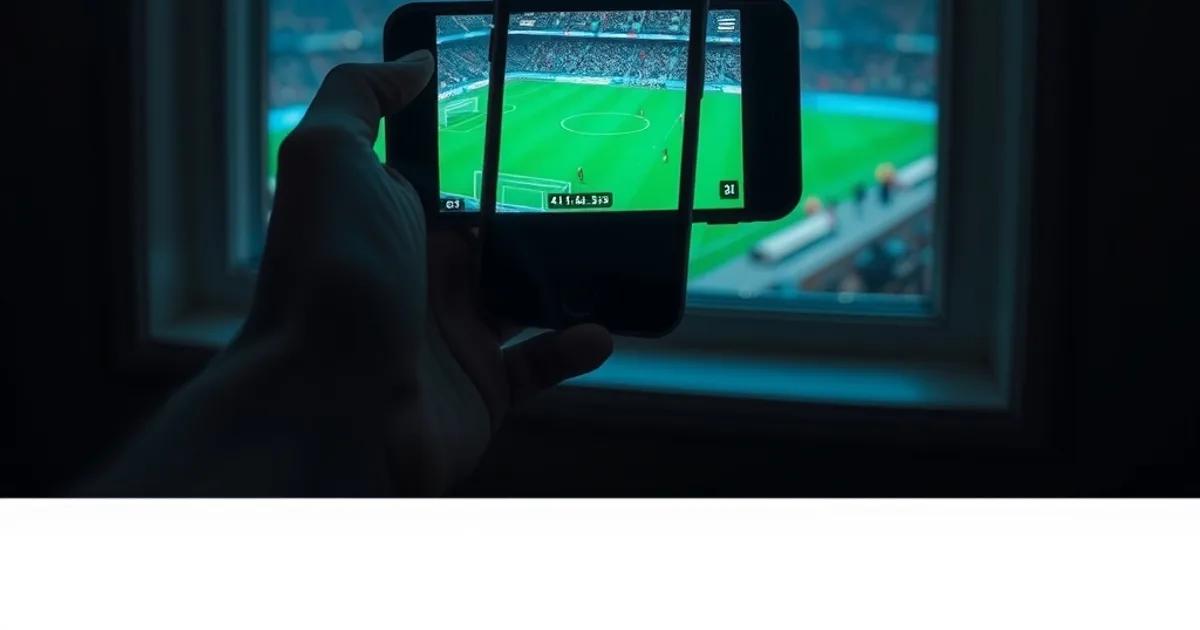
La Ligue 1 2026-27 a repris le week-end du 22-23 août, une semaine après le Trophée des Champions du 15 août, et la deuxième journée se joue déjà ce week-end. Sur cette fenêtre, la consommation mobile grimpe nettement : trajet du soir, second écran pendant que le salon regarde autre chose, ou simple envie de garder un œil sur un multiplex du dimanche. Sous iOS 18, l'App Store héberge plusieurs applications IPTV légales bien installées — GSE Smart IPTV, IPTV Smarters et iPlayTV en tête — et les recherches autour de ces noms explosent depuis la reprise.
Le problème, c'est que les guides trouvés en ligne se répartissent en deux catégories qui laissent toutes les deux un trou. D'un côté, les pages de vendeurs vantent leur propre offre sans jamais montrer un test réel sur un iPhone. De l'autre, les guides génériques expliquent où télécharger une app mais ne testent rien : pas de mesure de débit avant le coup d'envoi, pas de méthode pour distinguer un problème de Wi-Fi d'un problème de flux, pas de vérification pendant un vrai match en direct.
Ce guide applique à l'iPhone et à l'iPad la même exigence que nous appliquons ailleurs sur ce site pour la 4K ou pour le débit filaire : une installation propre en cinq minutes, puis une checklist de test concrète — débit réel, comportement en Wi-Fi contre cellulaire, réalité de la 4K sur iPhone récent, et gestion des connexions simultanées quand plusieurs appareils du foyer regardent en même temps.
Pourquoi l'iPhone et l'iPad comptent pour la Ligue 1 en 2026
L'iPhone n'a pas vocation à remplacer le téléviseur du salon : il sert à prolonger le match au-delà de la pièce où se trouve l'écran principal. Un trajet en transport avant le coup d'envoi, une mi-temps suivie depuis la cuisine, un iPad posé sur le plan de travail pendant qu'un autre membre du foyer occupe la télévision avec un multiplex différent — c'est un usage à part entière, pas un pis-aller.
Ce qui change par rapport à un boîtier Android ou une Smart TV, c'est le niveau d'exigence technique attendu du réseau mobile ou du Wi-Fi domestique. Un iPhone bascule en permanence entre 4G, 5G et Wi-Fi selon les déplacements, ce qui multiplie les points de rupture possibles pendant un direct — et c'est précisément ce que la plupart des guides ne testent jamais avant de recommander une app.
L'App Store impose aussi ses propres règles : pas de sideloading grand public, validation stricte des flux non chiffrés, gestion différente des playlists par rapport à Android. Le choix d'application est donc plus restreint, mais la contrepartie est une base plus stable une fois la bonne configuration trouvée — à condition de la tester correctement avant le prochain multiplex.
Une question sur la meilleure app iOS pour votre iPhone avant de vous lancer ?
GSE Smart, IPTV Smarters, iPlayTV : la matrice des 3 apps iOS 2026
GSE Smart IPTV reste la référence sur iPhone et iPad : lecteur natif, prise en charge des playlists M3U comme des connexions Xtream Codes, gestion d'EPG XMLTV, mises à jour suivies au fil des versions d'iOS. C'est l'app la plus tolérante aux formats de flux variés et le meilleur point de départ pour un premier test un soir de match.
IPTV Smarters, en version iOS, reprend l'interface qu'on retrouve sur boîtier Android ou Fire TV — un vrai avantage si vous passez d'un appareil à l'autre selon la pièce. Sa version iPhone reste toutefois plus limitée que son équivalent Android sur certaines options de multi-profils, un point à vérifier avant d'en faire votre app unique pour toute la saison.
iPlayTV complète la matrice avec un lecteur pensé nativement pour iOS et iPadOS, plutôt qu'une adaptation d'une app Android : lecture en arrière-plan correcte, gestion de playlist simple, interface plus légère. C'est l'app à privilégier si les deux premières se montrent instables sur votre modèle d'iPhone précis.
Le critère qui compte vraiment n'est pas le nom de l'app mais trois points mesurables : la lecture continue en arrière-plan, la fidélité de l'EPG affiché, et la fréquence des mises à jour. Notre grille de choix d'un lecteur IPTV toutes plateformes détaille comment pondérer ces critères au-delà d'iOS, si vous jonglez aussi avec une box ou une clé HDMI.
Installation express en 5 minutes : App Store → M3U → EPG → direct
Première minute : téléchargez l'app choisie depuis l'App Store officiel — jamais depuis un lien tiers ou un profil de configuration externe, une pratique qui expose l'iPhone à des certificats non vérifiés. Ouvrez l'app une première fois pour accepter les autorisations réseau demandées, sans quoi la lecture du flux échouera silencieusement plus tard.
Minutes deux et trois : dans le menu d'ajout de playlist, entrez l'URL M3U ou les identifiants Xtream Codes fournis par votre fournisseur. iOS n'autorise pas l'import d'un fichier M3U stocké localement sur l'appareil dans la quasi-totalité des apps grand public — il faut une URL distante, pas un fichier téléchargé dans Fichiers. La liste de chaînes s'indexe en quelques secondes.
Minute quatre : ajoutez séparément l'URL de l'EPG XMLTV si votre fournisseur en propose une — c'est un champ distinct de la playlist dans la plupart des apps iOS. Sans cet ajout, vous naviguez à l'aveugle sur les horaires, ce qui ralentit sérieusement le zapping un soir de multiplex à huit matchs simultanés.
Minute cinq : avant de lancer un vrai match, ouvrez une chaîne de test à faible audience pour vérifier que l'image démarre sans erreur d'authentification. C'est seulement à cette étape que commence le vrai travail — celui que ce guide détaille dans les sections suivantes : tester la qualité, pas seulement l'installation.
Tester le débit réel sur iPhone avant le coup d'envoi
La checklist de débit que nous détaillons pour une installation fixe dans notre guide de préparation IPTV avant la reprise du 22 août s'applique aussi au mobile, avec une nuance de taille : sur iPhone, le débit affiché par un test générique (Speedtest ou équivalent) au moment T ne dit rien de la stabilité pendant les 90 minutes d'un match, surtout en déplacement où l'antenne relais change en cours de route.
La méthode utile consiste à lancer le flux IPTV lui-même sur une chaîne à faible enjeu quinze à vingt minutes avant le coup d'envoi réel, puis à observer trois signaux concrets : le temps de démarrage du flux, la présence ou non de saccades pendant les trente premières secondes, et le comportement de l'app quand vous changez de pièce et donc de borne Wi-Fi ou de cellule mobile.
En 4G ou 5G, un flux HD confortable demande une marge nette au-dessus du débit théorique affiché par un test ponctuel, pour absorber les creux de couverture sans figer l'image. Beaucoup d'apps iOS proposent un réglage de tampon de lecture : l'augmenter de quelques secondes réduit fortement les coupures en mobilité, au prix d'un direct très légèrement différé — un compromis pertinent avant un match suivi en trajet plutôt qu'à domicile.
Déboguer le buffering iOS : Wi-Fi, cellulaire, cache et format M3U
Notre méthode de diagnostic du buffering et des gels IPTV pose une règle simple : isoler la cause avant de changer quoi que ce soit. Sur iPhone, la première étape consiste à couper puis rétablir le Wi-Fi pour forcer une reconnexion propre à la borne, ce qui règle une part surprenante des blocages liés à une bascule silencieuse entre 4G et Wi-Fi que l'app ne détecte pas correctement.
Si le buffering persiste en Wi-Fi mais disparaît en 4G ou 5G au même endroit, le problème vient très probablement du routeur ou de la box internet, pas du fournisseur IPTV — un scénario que notre guide dédié au routeur et au réglage QoS/IGMP couvre plus en détail côté réseau fixe. À l'inverse, un buffering qui apparaît uniquement en cellulaire et jamais en Wi-Fi peut signaler un bridage opérateur sur le trafic vidéo : notre analyse sur la détection du throttling chez Orange, SFR, Free et Bouygues explique comment le confirmer sans se fier à une impression.
Le cache de l'application elle-même mérite d'être vidé régulièrement : dans les réglages iOS de l'app (ou via un simple désinstall/réinstall si aucune option n'existe), un cache saturé ralentit l'indexation de la playlist et peut provoquer des gels au changement de chaîne, un symptôme facilement confondu avec un problème de flux côté fournisseur.
Dernier point technique propre à iOS : certaines playlists M3U mal formatées (URLs avec des caractères non échappés, en-têtes manquants) passent sans erreur sur Android mais provoquent un chargement en boucle sur iPhone, à cause d'une validation plus stricte du navigateur système Apple utilisé en interne par certaines apps. Si une seule chaîne bloque systématiquement alors que le reste de la liste fonctionne, c'est la piste à vérifier en premier.
4K sur iPhone 15 et plus : réalité technique contre marketing
Les iPhone 15 Pro et modèles plus récents embarquent un décodeur matériel HEVC et suffisamment de mémoire pour lire un flux 4K sans effort de calcul — sur le papier, le matériel n'est pas le facteur limitant. Notre grille de validation 4K par appareil pour la Ligue 1 pose la même question pour chaque device : ce n'est presque jamais le processeur ou l'écran qui bride la 4K, c'est le réseau qui l'achemine jusqu'à l'appareil.
Sur un écran de 6 à 6,7 pouces, la différence visuelle entre un flux 4K et un flux HD bien encodé reste, en pratique, difficile à percevoir à distance normale de visionnage — contrairement à un téléviseur de 55 pouces où l'écart saute aux yeux. Payer en débit et en stabilité pour une 4K peu perceptible sur mobile est rarement le bon arbitrage.
En mobilité pure (4G/5G, déplacement), un flux 4K reste fragile : la variabilité du signal en extérieur provoque des rebuffers bien plus fréquents qu'un flux HD stable. Sur iPhone, mieux vaut réserver la 4K aux sessions en Wi-Fi fixe et garder un flux HD par défaut dès que l'app détecte une connexion cellulaire — un réglage que plusieurs apps permettent d'automatiser.
Limiter les connexions simultanées : iPhone, iPad et TV en même temps
Un cas fréquent dans un foyer suivant la Ligue 1 : la TV du salon diffuse le match principal pendant qu'un iPhone ou un iPad affiche un autre multiplex ailleurs dans la maison. La plupart des abonnements IPTV limitent nativement le nombre de flux ouverts en parallèle sur une même ligne — ouvrir un troisième appareil au-delà de cette limite se traduit typiquement par une erreur d'authentification sur le dernier appareil connecté, pas par un ralentissement progressif.
Avant de conclure à un bug de l'app iOS, fermez complètement l'application sur les autres appareils du foyer (pas seulement l'écran verrouillé, qui laisse parfois la connexion active en arrière-plan) puis relancez le flux sur l'iPhone. C'est la cause la plus fréquente d'un message d'erreur qui semble aléatoire alors qu'il ne l'est pas.
Si plusieurs personnes du foyer regardent régulièrement des chaînes différentes en simultané, la solution durable n'est pas technique mais organisationnelle : clarifier avec votre fournisseur combien de flux votre formule autorise réellement, plutôt que de découvrir la limite en plein multiplex du dimanche.
Sécurisez une configuration mobile fiable pour suivre chaque match de la saison sans mauvaise surprise.
Bonus : capturer un match en direct pour vérifier la stabilité
La meilleure validation d'une configuration iOS n'est jamais un test synthétique, c'est un vrai match suivi du début à la fin. Rennes-OM, prévu le 12 septembre en Ligue 1 2026-27, est un bon exemple de match à forte affluence de spectateurs mobiles pour tester une configuration en conditions réelles : audience élevée, réseau mobile sollicité, exactement le scénario où un flux mal réglé décroche.
Pendant ce type de match, notez à quel moment un éventuel gel survient — souvent après un but, quand une part importante des spectateurs relance ou zappe en même temps, créant un pic de charge chez le fournisseur plutôt qu'un problème propre à votre iPhone. Distinguer les deux évite d'incriminer à tort votre app ou votre forfait mobile.
Utilisez l'enregistrement d'écran natif d'iOS (Centre de contrôle) sur une portion de match pour garder une trace objective d'un éventuel décrochage, plutôt qu'une impression a posteriori. C'est ce même réflexe de mesure — capturer plutôt que supposer — qui distingue un diagnostic utile d'une simple plainte sur un forum.
Questions fréquentes
Quelle app choisir en premier entre GSE Smart, IPTV Smarters et iPlayTV ?
Commencez par GSE Smart IPTV : c'est l'app la plus tolérante aux formats de playlist et la plus documentée. Si elle se montre instable sur votre modèle d'iPhone précis, testez iPlayTV, conçue nativement pour iOS plutôt qu'adaptée depuis Android.
Le buffering vient-il de mon iPhone ou de mon fournisseur IPTV ?
Coupez puis rétablissez le Wi-Fi pour forcer une reconnexion propre. Si le problème persiste uniquement en Wi-Fi mais disparaît en 4G/5G, la cause est probablement votre routeur. S'il apparaît uniquement en cellulaire, vérifiez un éventuel bridage opérateur avant d'incriminer le fournisseur.
La 4K vaut-elle vraiment le coup sur iPhone pour la Ligue 1 ?
Le matériel des iPhone récents décode la 4K sans problème, mais la différence visuelle reste peu perceptible sur un écran de smartphone à distance normale. Réservez la 4K aux sessions en Wi-Fi stable et gardez un flux HD par défaut en mobilité.
Pourquoi ma connexion IPTV se coupe quand un deuxième appareil se connecte ?
La plupart des formules limitent le nombre de flux simultanés autorisés sur une même ligne. Fermez complètement l'app sur les autres appareils (pas seulement l'écran verrouillé) avant de relancer sur l'iPhone, et clarifiez avec votre fournisseur le nombre de connexions incluses.
Comment tester la stabilité de ma configuration avant un match important ?
Lancez le flux quinze à vingt minutes avant le coup d'envoi sur une chaîne à faible enjeu, observez le temps de démarrage et le comportement lors d'un changement de Wi-Fi à cellulaire, puis utilisez l'enregistrement d'écran natif d'iOS pendant le match pour objectiver tout décrochage.
À lire ensuite : le tutoriel pour tester sans risque ou la page tarifs.